
Ce cours est une introduction à la modélisation sous Blender, destinée à la production d’assets pour des moteurs de rendu temps réel (comme Godot, Unity 3D, etc.). C’est avant tout un support de cours, ce n’est pas une fiche technique exhaustive.
Ce cours est en cours d'écriture, il n'est pas terminé.
Une documentation officielle, extrêmement complète, existe dans de nombreuses langues.
Objectif du support
- Prise en main de l’interface.
- Apprentissage des techniques de modélisation de base, jusqu’à l’animation d’un humanoïde.
Le cours se déroulera à travers la modélisation de trois objets en 3D :
- Une batterie.
- Un livre.
- Un humanoïde.
Note : chaque projet est traité de manière progressive, en partant de la forme la plus simple pour arriver aux détails et à l’animation finale.
Pourquoi Blender
Blender est un logiciel libre et open‑source qui, en moins de trois décennies, est passé d’un simple outil de modélisation à une suite complète de création 3D.Voici les principales raisons pour lesquelles il est aujourd’hui incontournable :
- Gratuit et sans licence : aucune contrainte de coût, même pour les projets commerciaux.
- Multiplateforme : disponible sur Windows, macOS et Linux, ce qui facilite la collaboration entre équipes hétérogènes.
- Écosystème complet : modélisation, sculpture, UV‑mapping, texturing, shading, animation, rigging, simulation (fluides, fumée, tissus) et compositing, le tout intégré dans une même interface.
- Communauté très active : des milliers de contributeurs développent des add‑ons, des scripts Python et des tutoriels qui enrichissent constamment le logiciel.
- Interopérabilité : prise en charge native des formats standards (FBX, OBJ, glTF, Alembic…) et export direct vers les moteurs de jeu temps réel (Godot, Unity, Unreal).
- Performance : moteur de rendu temps réel Eevee et moteur de rendu path‑tracer Cycles, tous deux optimisés pour les GPU modernes.
- Flexibilité : chaque aspect du pipeline peut être automatisé ou personnalisé grâce à l’API Python, ce qui le rend adapté aux pipelines de production professionnels comme aux projets indépendants.
En résumé, Blender offre le même niveau de puissance que les logiciels propriétaires de très grande envergure, tout en restant accessible à tous.
Aujourd’hui, Blender est utilisé par des studios d’animation, des développeurs de jeux vidéo, des architectes et des créateurs de contenu partout dans le monde, tout en restant piloté par la Fondation Blender, une organisation à but non lucratif qui assure son évolution indépendante.
Base de la 3D
Pour cette introduction, je vais employer les termes français et, entre parenthèses, introduire les termes anglais que j’utiliserai majoritairement par la suite. Par exemple, dans le reste du cours je n’utiliserai plus que mesh au lieu de maillage de points (mesh). Dans Blender, nous allons rencontrer de nombreux mots propres à cette pratique, il est donc très utile de revoir les notions de base pour pouvoir suivre ce cours. Nous allons manipuler des objets (objects). Chaque objet possède au minimum une origine (origin) et une transformation (transform). L’origine est un point dans l’espace, ce point possède une transformation, c’est‑à‑dire une position, une rotation et une échelle (scale) relatives au monde. Cet objet peut contenir un maillage (mesh).
Un maillage regroupe trois informations essentielles :
- Des sommets ou des points (vertices) : chaque point représente une position (et peut éventuellement contenir d’autres données, comme une couleur).
- Des Arêtes (edge) : chaque arête relie deux sommets.
- Faces (faces) : une surface formée d’un ensemble d’arêtes (idéalement quatre) et pouvant inclure d’autres informations, comme des ngons ou une normale (direction de la face).
Un objet peut également contenir de nombreuses autres données servant à le représenter graphiquement, comme un material (matériau) lié à des shaders. Pour le moment, ce sont les termes minimum à connaître.
Interface
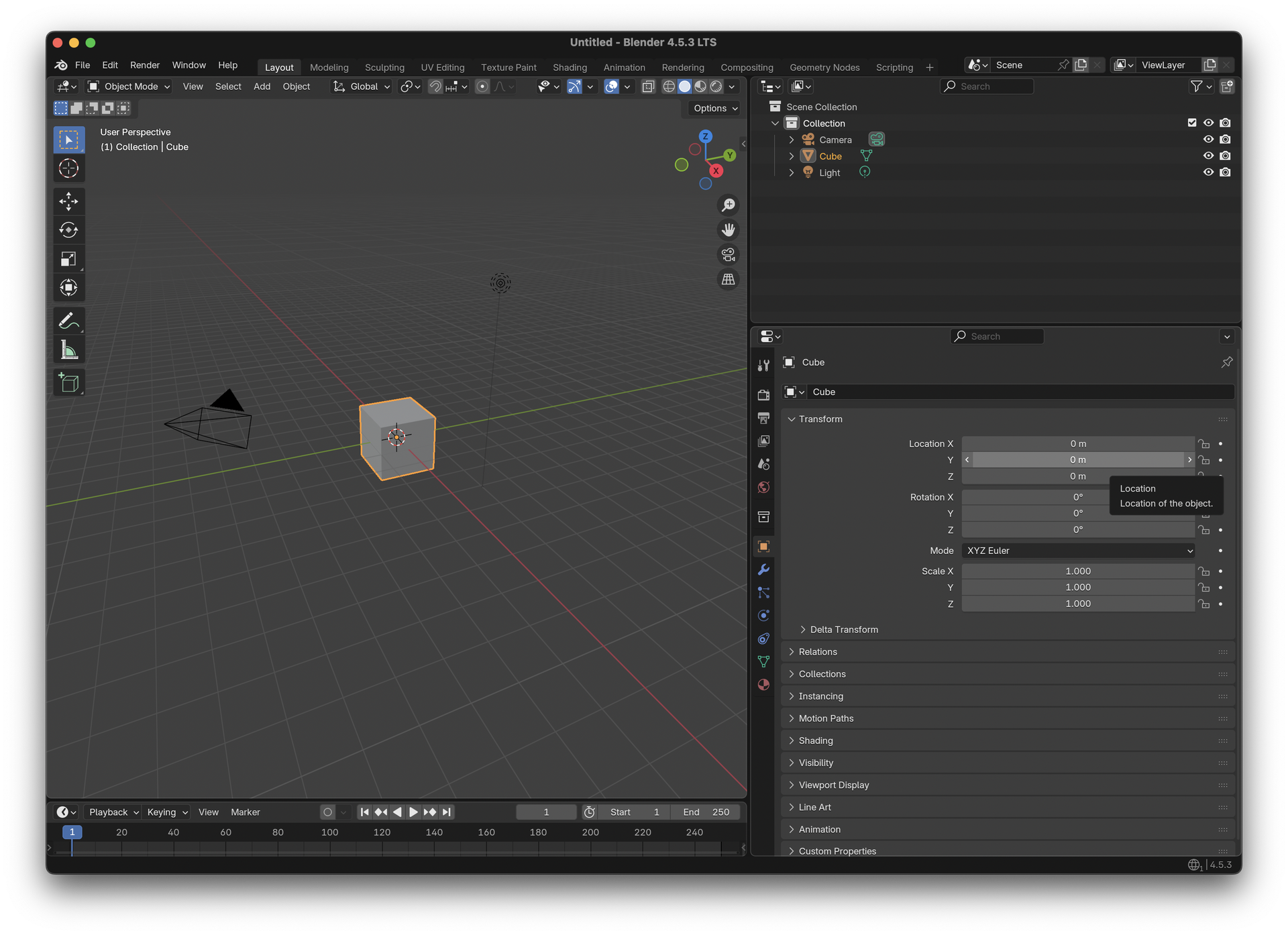
Voici l’interface par défaut à l’ouverture d’un nouveau projet dans Blender. La fenêtre est composée de zones. Ces zones sont toutes modulables et organisables à souhait. La flexibilité de Blender avec les zones vous permet de créer des espaces de travail personnalisés pour différentes tâches, telles que la modélisation, l’animation et le scripting. Voici une zone type.
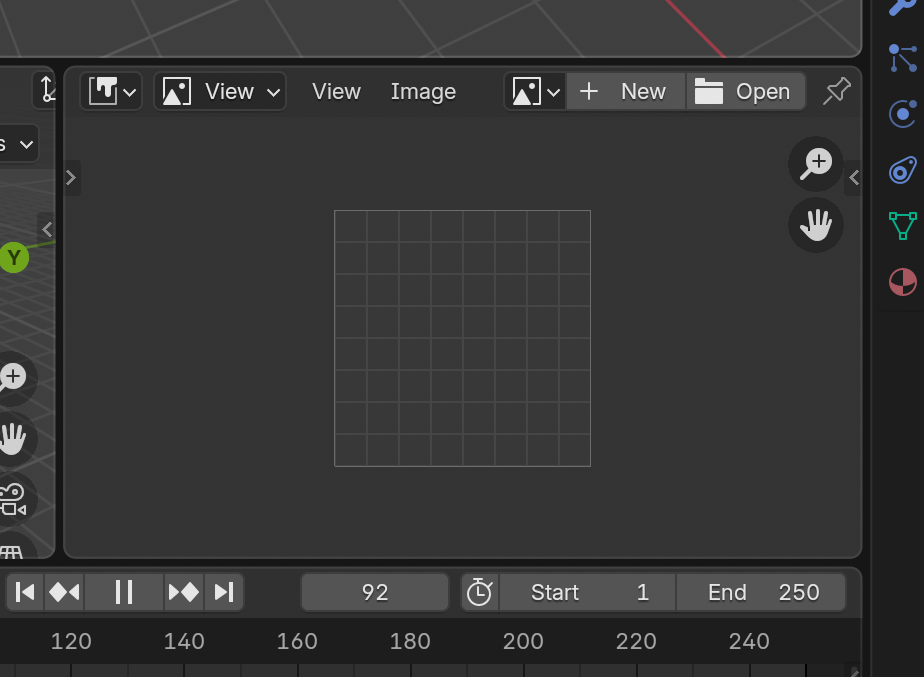
Modifier l'organisation des zones
Pour réarranger les zones dans Blender, la logique est très simple :
- Placez votre curseur dans un coin de la zone que vous souhaitez modifier.
- Choisissez une direction :
- Vers l’intérieur → crée une nouvelle zone.
- Vers l’extérieur → vous permet de supprimer la zone sélectionnée.
- Vous pouvez également saisir les bords (en glissant) pour ajuster les dimensions d’une zone existante.
Astuce : les zones sont totalement modulables, n’hésitez pas à expérimenter pour obtenir l’agencement qui convient le mieux à votre flux de travail.
Les espaces de travail
L’ensemble de ces zones forme ce que l’on appelle un espace de travail.Il en existe plusieurs prédéfinis (voir 1). Il est souvent utile de commuter rapidement entre différents espaces de travail au sein du même fichier : chaque espace représente une disposition de fenêtres prédéfinie, adaptée à une tâche précise (modélisation, animation, scripting, etc.).
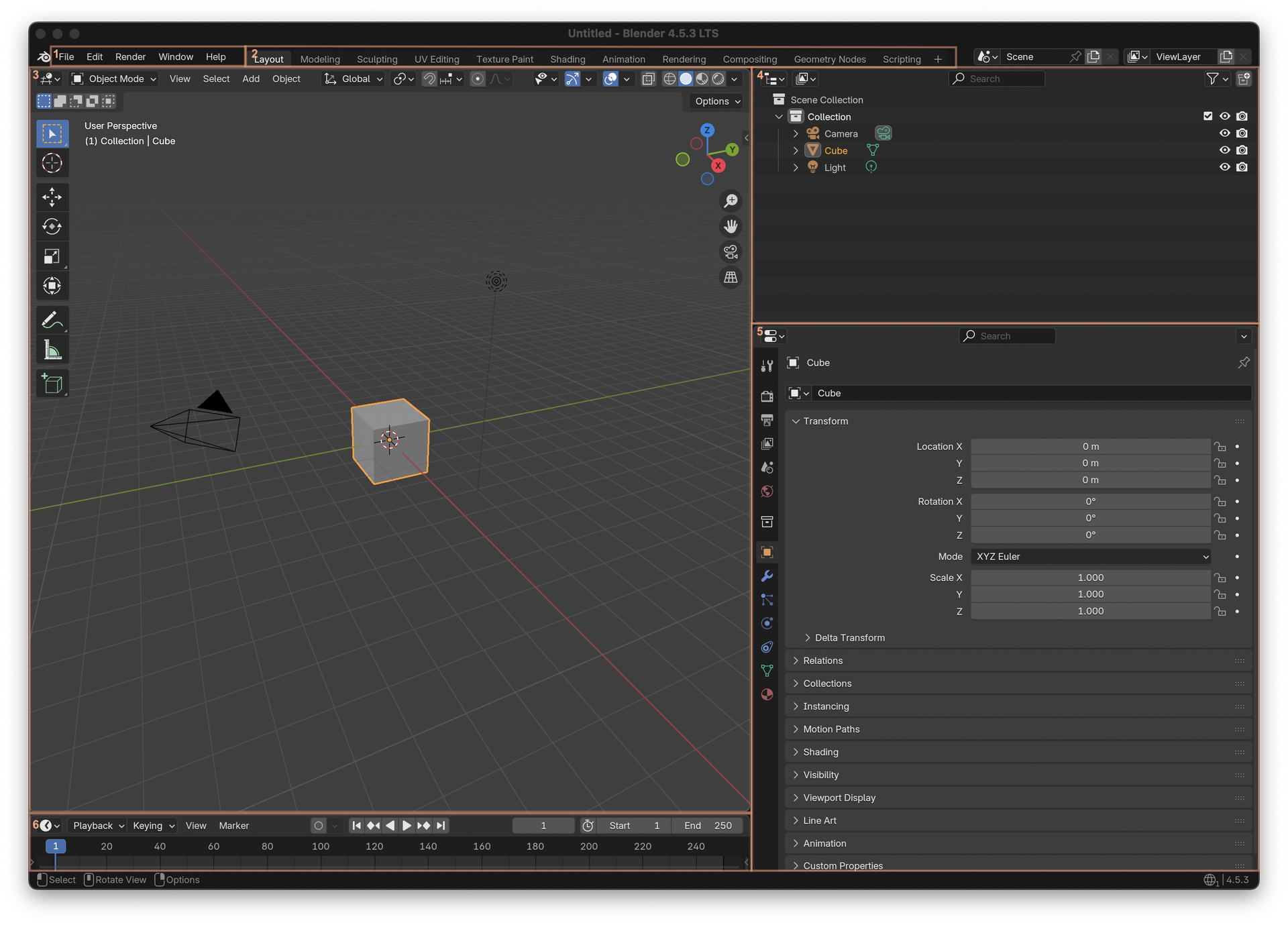
1. Le menu
Le menu contextuel de Blender regroupe toutes les options générales de l’application.
2. Les layouts (espaces de travail)
Ce sont des ensembles de zones pré‑configurés pour des objectifs bien précis. Vous pouvez également créer vos propres layouts et les enregistrer.
3. 3D Viewport
Une zone dédiée à la manipulation des objets.
4. Outliner
Un outil qui liste les objets de différentes manières.
5. Properties
Les propriétés de la scène et de l’objet sélectionné.
Description des espaces de travail prédéfinis
- Modeling – Modification de la géométrie à l’aide des outils de modélisation.
- Sculpting – Modification des maillages avec les outils de sculpture.
- UV Editing – Correspondance des coordonnées de texture d’image aux surfaces 3D.
- Texture Paint – Coloration des textures d’image directement dans la vue 3D.
- Shading – Définition des propriétés des matériaux pour le rendu.
- Animation – Gestion des propriétés d’objets dépendantes du temps.
- Rendering – Visualisation et analyse des résultats du rendu.
- Compositing – Combinaison et post‑traitement des images et des données de rendu.
- Scripting – Espace de programmation pour l’écriture de scripts.
Raccourcis
Blender est historiquement un outil de modélisation qui privilégie l’utilisation de raccourcis plutôt que le clic dans l’interface. Il en existe pour quasiment chaque action et une logique d’enchaînement a été développée. Des infographies à imprimer et à accrocher sont disponibles pour vous aider à mémoriser les combinaisons les plus courantes.
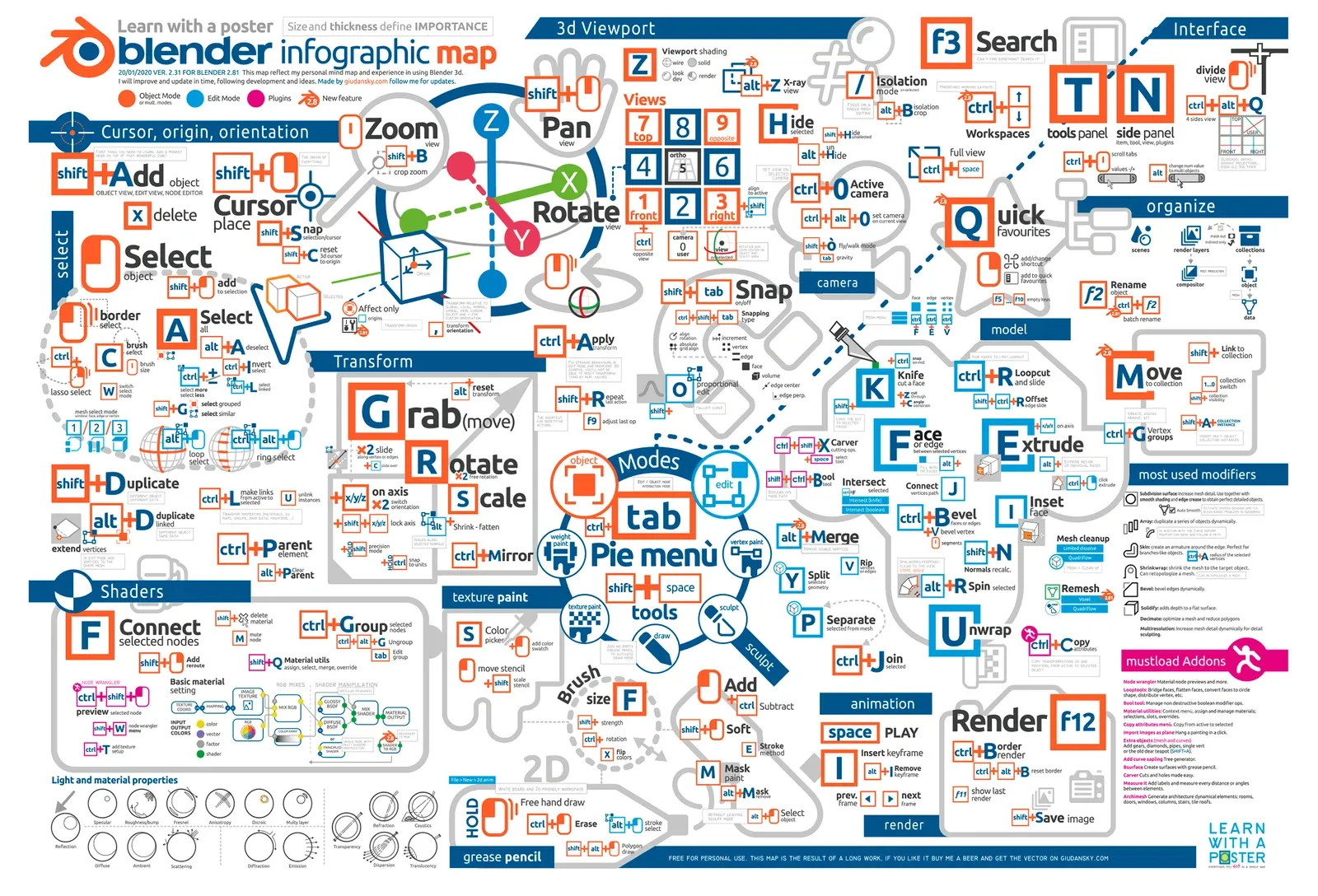
Voici néanmoins une liste non exhaustive de raccourcis de base :
Action | Raccourci |
Tout sélectionner | A |
Sélectionner un seul objet | LMB (clic gauche) |
Sélectionner plusieurs objets | Shift + LMB |
Déplacer (Grab) | G |
Tourner (Rotate) | R |
Redimensionner (Scale) | S |
Annuler une action | Ctrl + Z |
Refaire une action | Ctrl + Shift + Z |
Passer en mode Edit | Tab |
Afficher la roue des modes | Ctrl + Tab (dans le 3D Viewport) |
Ajouter un objet (Mesh) | Shift + A |
Supprimer l’objet sélectionné | X ou Delete |
Passer en plein écran (maximise) | Ctrl + Alt + Space |
Ouvrir le menu de recherche (F3) | F3 |
Afficher/masquer la barre d’outils | T |
Afficher/masquer le panneau des propriétés | N |
Logique d’enchaînement
Pour la majorité des outils, les raccourcis suivent une logique d’interaction :
- Afficher le raccourci d’une action – Passez la souris sur l’outil ou l’icône ; un petit tooltip (ou « modal ») apparaît avec le raccourci correspondant.
- Chercher dans le menu contextuel – Faites un clic droit sur l’outil pour ouvrir le menu contextuel où le raccourci est indiqué à côté de chaque commande.
Astuce : pour mémoriser rapidement les raccourcis, gardez l’infographie à portée de main et consultez le tooltip chaque fois que vous hésitez. Avec le temps, la plupart d’entre eux deviennent instinctifs.
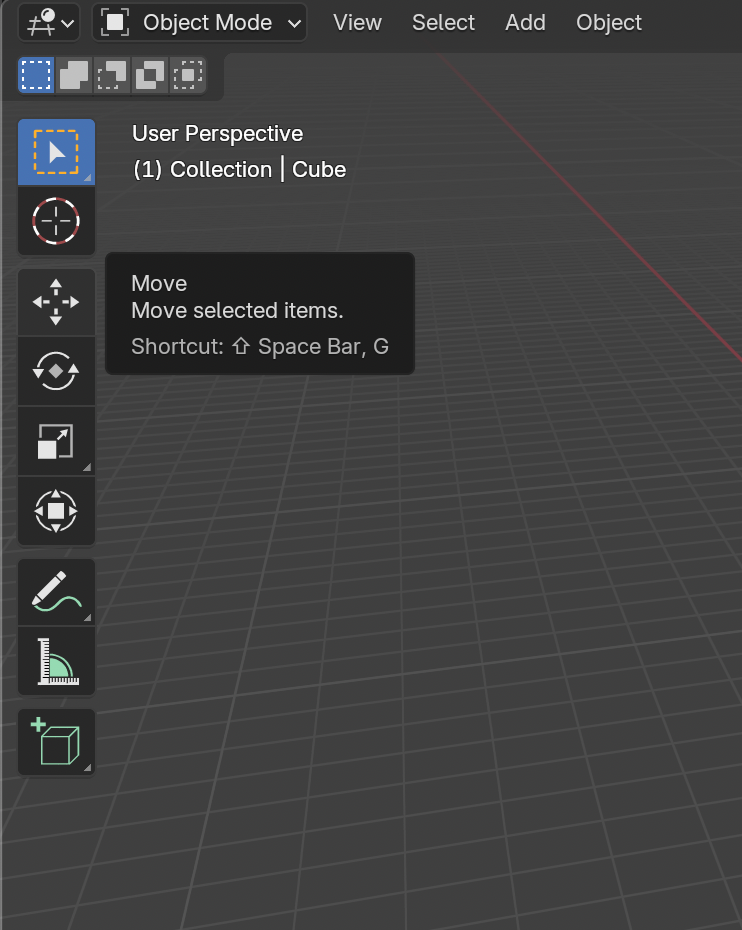
Par exemple, si vous laissez votre souris au‑dessus de l’outil Grab, un tooltip (modal) apparaît.Vous pouvez constater que la touche G permet d’effectuer cette action.
- Si vous cliquez sur l’icône Grab, l’interface graphique de déplacement s’affiche et vous pouvez l’utiliser pour déplacer l’objet que vous souhaitez.
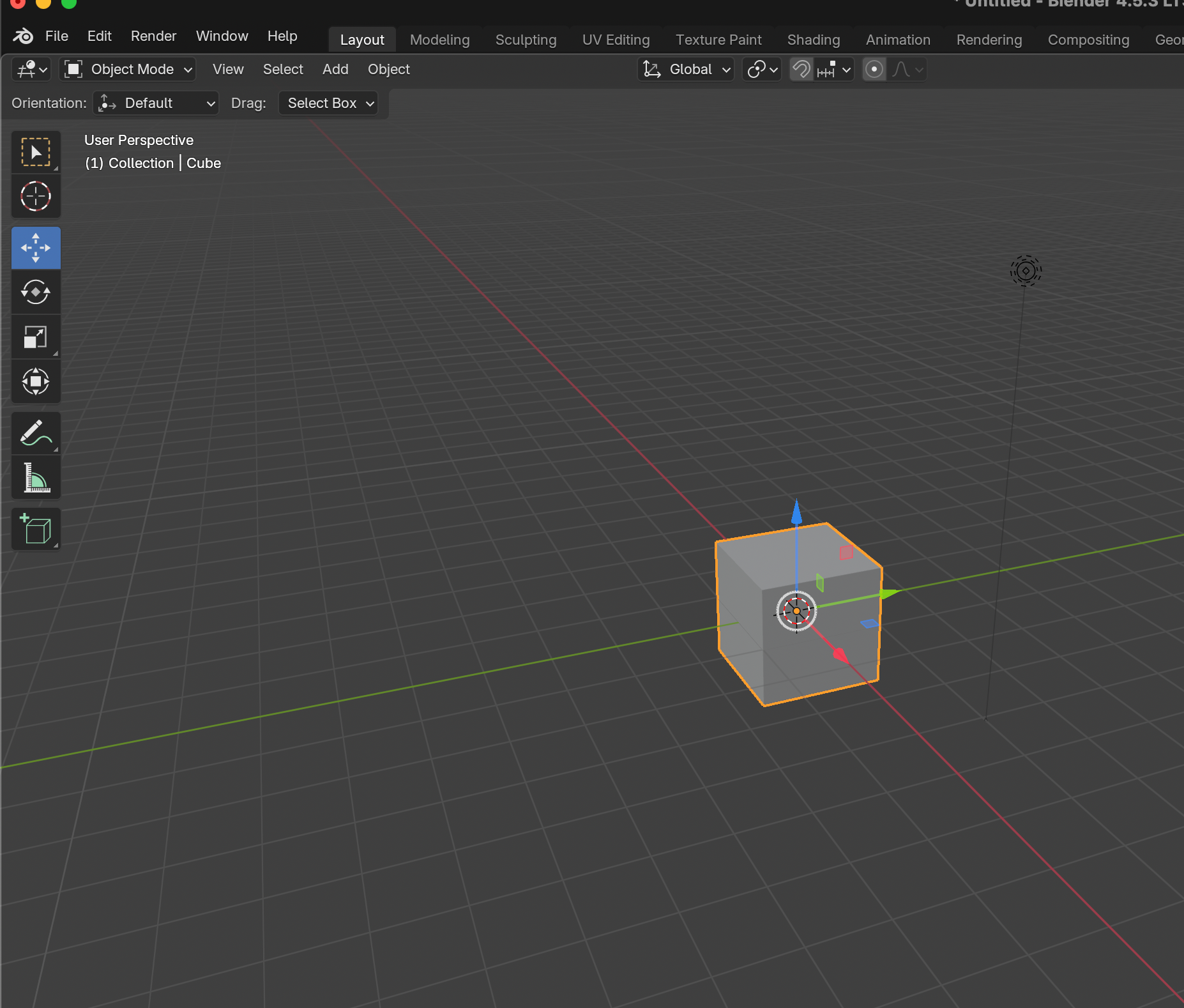
- Si vous appuyez directement sur la touche G, le même déplacement s’enclenche immédiatement, sans passer par le clic sur l’icône.
Ainsi, que vous utilisiez la souris ou le raccourci clavier, le comportement est identique : l’objet se déplace selon la direction que vous indiquez. Si vous appuyez simplement sur la touche G, vous pouvez déplacer librement l’objet.
- Clic gauche : valide la nouvelle position.
- Clic droit : annule le déplacement.
Cette logique (clic gauche = valider, clic droit = annuler) se retrouve dans presque toutes les actions accessibles via les raccourcis.
Enchaînement de raccourcis
- Après avoir pressé G, vous pouvez ajouter X, Y ou Z pour contraindre le déplacement à l’axe choisi.
- Vous pouvez ensuite saisir une valeur numérique. Par exemple : G → Z → 1 → . → 5 → Entrée déplace l’objet de 1,5 m le long de l’axe Z (l’unité par défaut est le mètre).
Cette même logique s’applique à d’autres opérations, comme le redimensionnement :
- S (scale) → X → 0 → . → 5 → Entrée redimensionne l’objet à 0,5 fois sa taille initiale le long de l’axe X.
En résumé, la chaîne outil → axe → valeur vous permet de contrôler précisément chaque transformation.
Les différents modes d’édition
Il existe plusieurs modes d’édition ; nous allons commencer par les deux plus importants, le Object Mode et le Edit Mode.
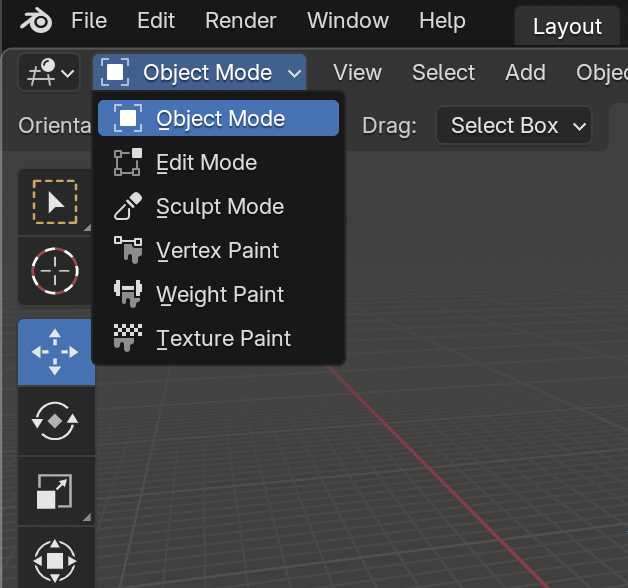
Nous pouvons basculer de mode rapidement grace à la touche tab.
Object Mode
En mode Object, vous modifiez l’objet dans son ensemble : ses propriétés générales (position, rotation, échelle), ses modifiers, ses animations, etc.
Edit Mode
En mode Edit, vous intervenez sur les éléments « enfant » de l’objet : le mesh, les vertices, les edges, les faces… C’est grâce à ce mode que l’on modifie l’intérieur de l’objet.
⚠️ Un même objet peut contenir plusieurs meshes séparés.
En résumé : le mode Object agit sur l’objet complet, tandis que le mode Edit permet de modifier le contenu du mesh qui compose cet objet.
Exercice pratique
Dans ce cours, pour illustrer mes propos, je vais reprendre les exercices que je peux donner à mes étudiants.Dans cette exemple nous allons mopdilier un objet avec un une forme géométrique simple, un livre. afin de traverser un process complet de création.et dans une première étape je vais reproduire
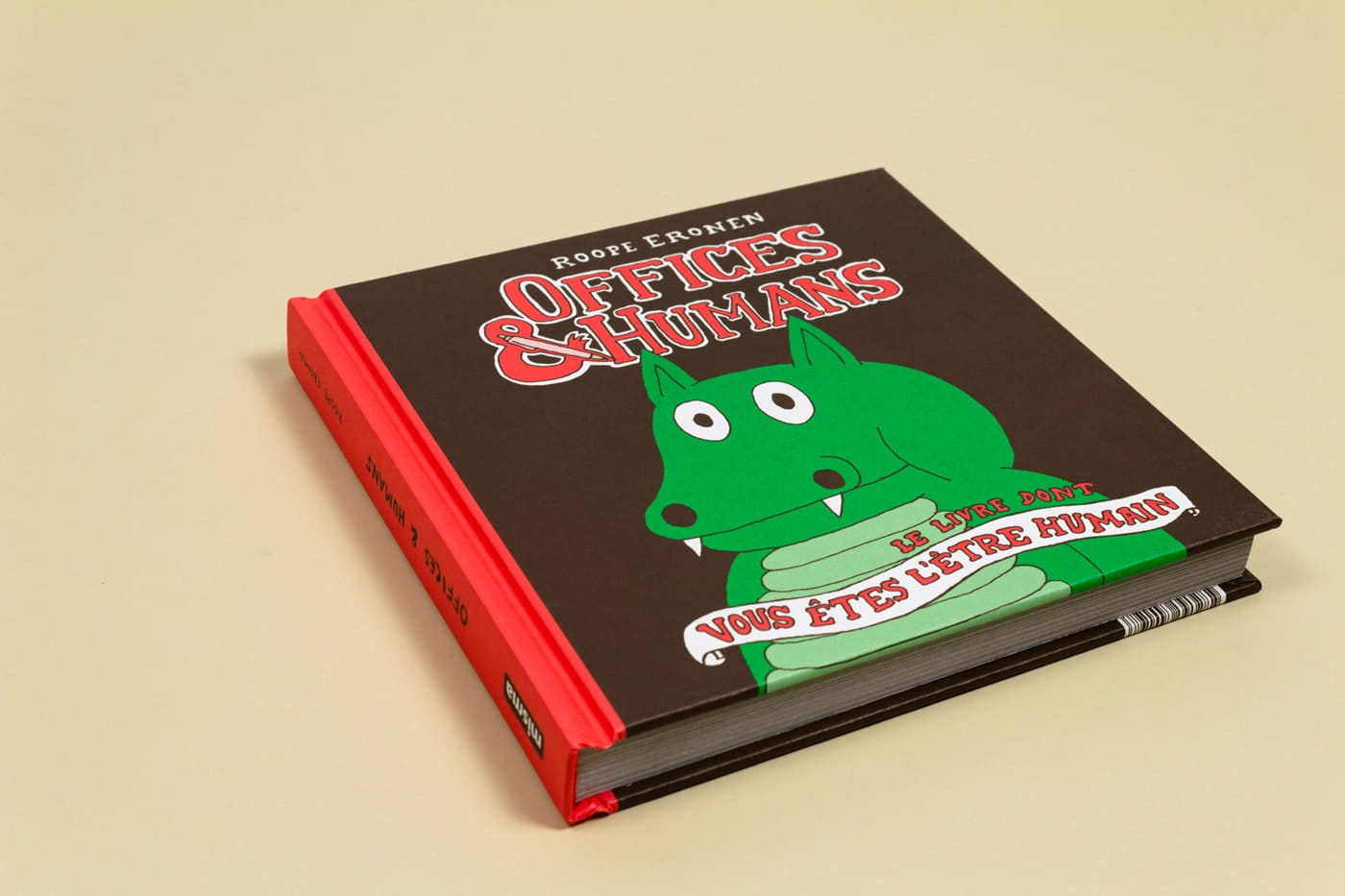
Modélisaiton
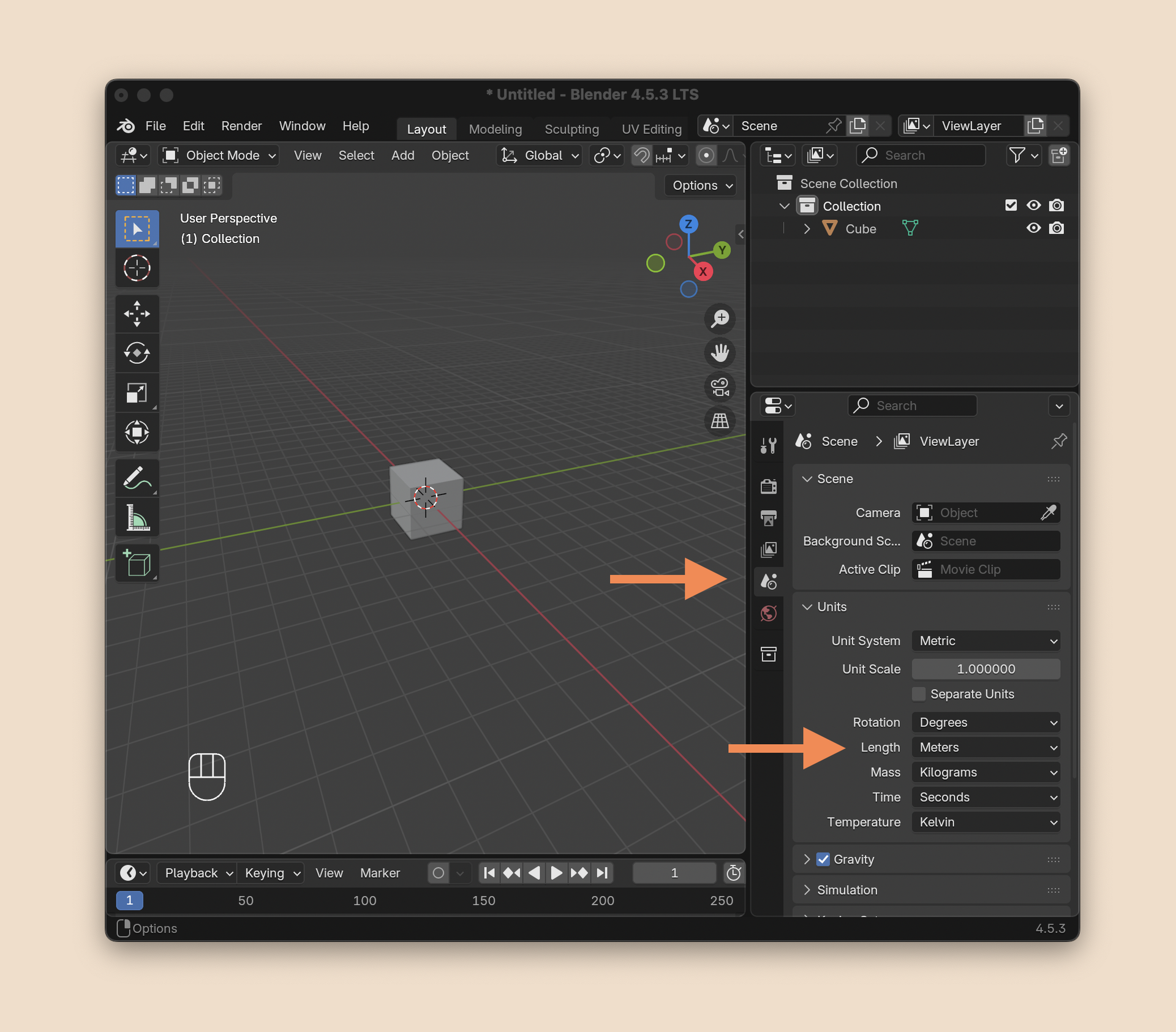
La modélisation, c'est l'action de donner forme à un mesh. il existe de nombreuse technique de modélisation. Certaine meilleur que d'autre mais il faut bien garder en temps que ce n'est pas vraiment important. Surtout au début. L'exemple que je vais vous donner estr une manière de faiare qui n'est pas forcément la meilleur.1 RÉGLAGE DE LA SCÈNEDans un soucis de confirt, je vais gchanger un réglage dans les propriété de la scène (scene properties). je change de la propriété Length de mètre à centimètre.
Ensuite, je supprime la lumière et la caméra.Je vais commencer par modéliser la couverture de mon objet et ajuster la taille de base pour que l’élément corresponde à la réalité : le livre fait 17 × 2,2 × 17,2 cm et la couverture possède environ 2 mm d’épaisseur.
Ensuite, nous allons extruder pour créer l’arrondi de la reliure.
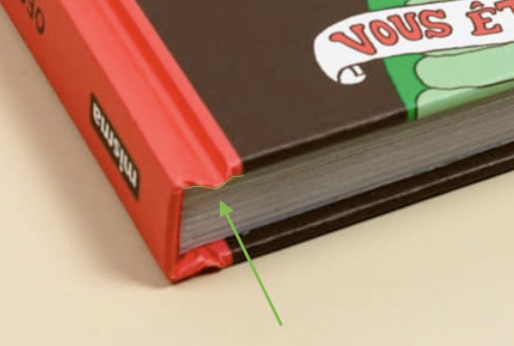
Je change de mode pour passer en Edit Mode. J’appuie sur la touche 3 pour passer en sélection de faces.
Je sélectionne la face latérale et j’appuie sur la touche E pour l’extruder.
Ensuite, je peux faire pivoter cette face et la déplacer (grab) pour la positionner correctement, puis répéter l’opération plusieurs fois jusqu’à obtenir la forme désirée. Se placer en vue de face facilite la manipulation.
La première chose flagrante est que les proportions et la forme sont assez approximatives. On pourrait s’en contenter.Plusieurs solutions s’offrent à nous :
- Mesurer à la main et reproduire quelque chose d’approchant.
- Utiliser une image de référence pour guider la modélisation.
Pour l’instant, je vais me contenter d'une version approximative.Nous allons maintenant terminer le dos de la couverture du livre (toujours de manière approximative).
Création de la seconde face de la couverture
Nous allons maintenant modéliser l’autre côté de la couverture, qui est sensiblement identique.Plutôt que d’utiliser le modifier Mirror, nous le ferons manuellement afin de mieux comprendre le processus.
- Passer en mode Objet.
- Dupliquer l’objet : Shift + D (ou clic droit → Dupliquer).
- Appliquer une rotation de 180° sur l’axe approprié pour placer la copie dans la bonne orientation.
Alignement avec le magnétisme (Snap)
- Activer le magnétisme : Shift + Tab.
- Dans le menu du Snap, choisir Vertex comme type d’alignement.
- Appuyer sur G (Grab) et déplacer la copie jusqu’à ce qu’un de ses sommets se superpose à un sommet de l’objet de référence.
Remarque : Blender choisit par défaut un point de référence arbitraire sur chaque objet.
- Une fois le premier sommet aligné, l’objet peut de nouveau être déplacé librement.
- Répétez l’opération en sélectionnant le même sommet sur l’objet de référence ; les deux objets s’aligneront parfaitement.
Vous avez ainsi obtenu la seconde face de la couverture, prête à être retravaillée ou fusionnée avec le reste du modèle.
Pour le moment, nous avons deux objets séparés. Nous allons les réunir pour n’obtenir qu’un seul mesh.Sélectionnez les deux objets, faites un clic droit et choisissez Join (ou utilisez le raccourci Cmd + J sous macOS, Ctrl + J sous Windows/Linux).
Attention, ce n’est pas forcément suffisant.Les deux meshes semblent fusionnés, mais ce n’est pas le cas : des sommets restent superposés.Il faut donc utiliser Merge by Distance pour les fusionner.
- Passez en Edit Mode.
- Changez la sélection en Vertex (1).
- Sélectionnez tous les sommets (A).
- Appuyez sur la touche M, puis choisissez By Distance.
Les sommets superposés seront alors fusionnés, et le maillage deviendra réellement un seul objet.
On peut constater que Merge by Distance n’est parfois pas suffisant.Il est alors nécessaire de procéder à une fusion manuelle :
- Sélectionnez deux sommets que vous souhaitez fusionner.
- Appuyez sur M et choisissez l’option appropriée (par exemple At Center ou At Cursor).
- Répétez l’opération pour chaque paire de sommets qui restent séparés.
Ainsi, même les sommets les plus difficiles à joindre seront correctement fusionnés.